Material de apoioGratuita28 a 30 de setembro · 19h30 às 21h30 · Online via YouTube
Imersão Claude: 2ª Edição, Claude para Negócios
Aplicações reais para você implementar IA na prática, na sua área de trabalho
Datas
28, 29 e 30 de setembro de 2026
Horário
19h30 às 21h30, 2h por noite, 6h no total
Formato
Online, ao vivo, via YouTube
Investimento
Gratuito
Ferramenta
Aplicativo do Claude, sem terminal em nenhum momento
Gestores, analistas, advogados, profissionais de finanças, marketing, RH, consultores e empreendedores. Ninguém precisa saber programar.
Realização Impacta38 anos · +2 milhões de profissionais formados
Quem conduz as três noites é o Rafael Risso, Engenheiro de Agentes de IA e professor de MBA.
Acesso ao material
Material da turma
O material de cada noite é liberado no começo da aula. Digite a senha que eu anuncio ao vivo para abrir o que já está no ar.
A senha é dita no começo de cada noite e repetida no chat da transmissão. Se você perdeu, peça no grupo de WhatsApp da turma. Uma noite já liberada continua acessível nas noites seguintes.
Precisa ter plano pago do Claude?
Depende do que você quer fazer.
Para assistir e entender
Qualquer plano
Para assistir e entender, não precisa de nada: entre, acompanhe a construção na tela e anote. Todo comando usado nas três noites está nesta página, então você reproduz depois no seu ritmo.
Para construir junto, ao vivo
Exige plano pago
Para construir junto comigo, ao vivo, no seu computador, você precisa de uma assinatura ativa. A partir da segunda noite usamos recursos que o plano gratuito não inclui.
Antes da Noite 1
Preparação
Deixe o computador pronto antes da primeira noite. São dois programas e leva cerca de vinte minutos. Se travar em qualquer passo, mande um print no grupo que a gente resolve antes da aula.
Checklist de preparação
1Conta Claude ativaFaça login em claude.ai e confirme que consegue conversar normalmente.
2Aplicativo do Claude instaladoBaixe em claude.ai/download e entre com a sua conta.
3Git instalado, somente no WindowsBaixe em git-scm.com/downloads/win e avance pelo instalador sem mudar nada. Para conferir, abra o menu Iniciar e digite git: se aparecer Git Bash, está pronto. No Mac já vem por padrão.
4Pasta do curso criadaCrie uma pasta chamada curso-claude na Área de Trabalho ou em Documentos. Evite pastas sincronizadas com OneDrive ou Google Drive, porque a sincronização atrapalha durante os exercícios.
5Teste feitoAbra o app e clique no ícone </> (Code), no alto à esquerda. Escolha a pasta curso-claude e peça qualquer coisa simples, como: crie um arquivo ola.txt com a frase estou pronto. Se o arquivo aparecer na pasta, você está pronto.
01Noite 1segunda-feira 28/09
Claude no dia a dia profissional
Uma reunião da Atlântico Sul atravessa a noite inteira, e cada exercício entrega uma coisa pronta: a foto do quadro vira tarefas, a empresa vira um Projeto, a reunião vira o kit pós-reunião, e o kit vira e-mail, página no celular, documento e apresentação. Em cada exercício você baixa o arquivo que vai usar ali mesmo, segue o passo a passo e confere o que deve aparecer.
Como a noite se organiza
120 minutos
8 minAbertura: o kit que um time de agentes montou sozinho
12 minExercício 1: a foto do quadro vira lista de tarefas
15 minExercício 2: o Projeto Atlântico Sul, o contexto que não se repete
35 minExercício 3: o kit pós-reunião, com a conferência dos números
12 minExercício 4: o e-mail e a mensagem de WhatsApp
18 minExercício 5: o plano da semana como página no celular
8 minBônus: o kit como documento e três slides para a diretoria
12 minPlacar das entregas e o que vem amanhã
A prática ao vivo
O kit pós-reunião
Entra a transcrição de uma reunião mais duas planilhas. Sai resumo executivo, decisões com responsável e prazo, tarefas que ficaram sem dono e a conferência dos números falados contra as planilhas. Depois, o mesmo kit vira e-mail, página no celular, documento e slides.
Exercício 1cerca de 12 min
A foto do quadro vira lista de tarefas
O que você vai fazer
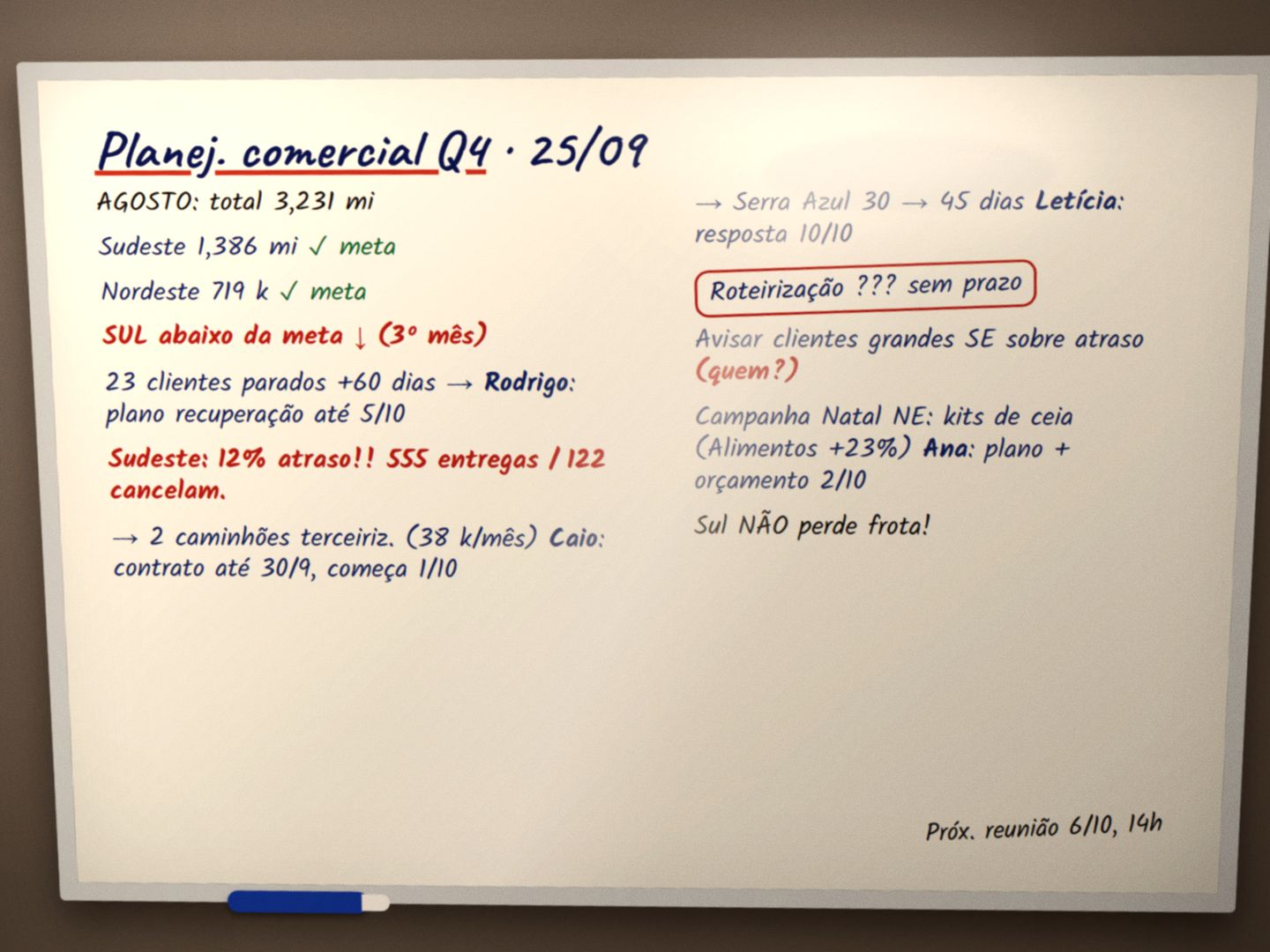
No fim da reunião, alguém fotografou o quadro branco com as anotações da equipe. Você vai entregar essa foto ao Claude, e ele vai transformar a letra de mão numa lista de tarefas organizada: o que fazer, quem faz e até quando. E vai marcar o que ficou sem dono, que é exatamente o que costuma se perder depois de uma reunião.
O arquivo deste exercício
Foto do quadro brancoA foto tirada no fim da reunião de 25/09.Baixar
Passo a passo
Baixe a foto do quadro no botão acima. Ela vai para a pasta Downloads do seu computador.
Abra o Claude e clique em Novo, no alto do menu da esquerda, para começar uma conversa em branco.
Clique no botão de mais (+), ao lado da caixa de mensagem, e em Adicionar arquivos ou fotos. Escolha o arquivo 04-foto-do-quadro-branco.jpg. Espere a miniatura da foto aparecer em cima da caixa de mensagem.
Copie o pedido abaixo, cole na caixa de mensagem e envie.
Pedido do exercício 1
Esta é a foto do quadro branco de uma reunião da minha empresa. Transforme em uma tabela de tarefas com três colunas: o que fazer, quem faz e até quando. Quando uma tarefa não tiver responsável, escreva SEM DONO. Quando não tiver prazo, escreva SEM PRAZO. Se alguma palavra estiver ilegível, diga qual, em vez de adivinhar.
Deve aparecer: Uma tabela com cada tarefa, o responsável e o prazo, e pelo menos duas linhas marcadas como SEM DONO ou SEM PRAZO, como a roteirização e o aviso aos clientes grandes do Sudeste.
Sinal no chat: FOTO
Se travar
O Claude disse que não vê nenhuma imagem. A foto não chegou a ser anexada. Anexe de novo e só envie depois que a miniatura aparecer em cima da caixa de mensagem.
Veio um texto corrido, sem tabela. Na mesma conversa, peça: coloque isso numa tabela com três colunas.
Exercício 2cerca de 15 min
O Projeto Atlântico Sul, o contexto que não se repete
O que você vai fazer
Um Projeto é uma pasta de trabalho dentro do Claude. Você explica uma única vez quem é a empresa e coloca ali os documentos. Daí em diante, toda conversa aberta dentro do Projeto já sabe de tudo, e você nunca mais repete o contexto. Hoje o Projeto é a Distribuidora Atlântico Sul, com a reunião de sexta e duas planilhas.
Os arquivos deste exercício
A reunião de 25/09 (PDF)A transcrição da reunião de planejamento comercial.Baixar
Vendas de junho a agosto (planilha)Faturamento, pedidos, atrasos e cancelamentos por mês e região.Baixar
Metas por região (planilha)A meta mensal de faturamento de cada região.Baixar
Passo a passo
Baixe os três arquivos acima. Eles vão para a pasta Downloads.
No menu da esquerda do Claude, clique em Projetos e depois em Novo projeto.
Na caixa Criar um projeto, em No que você está trabalhando?, escreva Atlântico Sul. Deixe O que você quer realizar? em branco e clique em Criar projeto.
Na tela do projeto, no painel da direita, clique em Adicionar (ou Editar) na linha Instruções. Cole o texto abaixo e clique em Salvar instruções.
Instruções do projeto
Você é o assistente da diretoria comercial da Distribuidora Atlântico Sul, distribuidora de bebidas, alimentos e produtos de limpeza com matriz em Joinville (SC) e vendas nas regiões Sul, Sudeste, Centro-Oeste e Nordeste. Quem pede é a Marina Duarte, diretora comercial. Responda em português do Brasil, direto, em frases curtas. Escreva valores em reais no formato R$ 1.234.567. Sempre que usar um número, diga de qual arquivo ele veio. Quando uma fala de reunião e uma planilha não baterem, aponte a divergência e diga qual valor é o confiável. Nunca invente nome, número ou prazo que não esteja nos arquivos.
Ainda no painel da direita, na linha Arquivos, clique em Adicionar e em Carregar do aparelho. Selecione os três arquivos de uma vez e confirme.
Atenção: os arquivos NÃO vão na caixa grande do meio da tela. Ali eles entram só numa conversa e se perdem. O lugar certo é a linha Arquivos, no painel da direita.
Deve aparecer: O projeto Atlântico Sul com as instruções salvas e os três arquivos listados na linha Arquivos, no painel da direita.
Sinal no chat: PROJETO
Se travar
Os arquivos apareceram dentro da caixa grande do meio. Passe o mouse em cada miniatura e clique no X para tirar. Depois faça pelo painel da direita: Arquivos, Adicionar, Carregar do aparelho.
Colei as instruções na caixa de conversa e o Claude já respondeu. Sem problema, mas ele pode ter adiantado a surpresa do exercício 3. Copie as instruções de novo e cole no lugar certo: painel da direita, linha Instruções, Adicionar (ou Editar), Salvar instruções.
Não acho Projetos no menu. O menu da esquerda pode estar recolhido. Clique no ícone de menu, no alto à esquerda, para abrir.
Exercício 3cerca de 35 min
O kit pós-reunião (Peça 1)
O que você vai fazer
É o coração da noite. A partir da reunião e das duas planilhas, o Claude monta o resumo para quem não estava lá, as decisões com responsável e prazo, o que ficou sem dono e, o mais importante, confere cada número falado na reunião contra a planilha. Tem um número errado escondido na reunião. Veja se o Claude acha.
Arquivos
Este exercício usa os três arquivos que já estão no Projeto, do exercício 2. Não precisa baixar nada.
Passo a passo
Na tela do projeto Atlântico Sul, clique na caixa grande do meio, a que diz Nova sessão em Atlântico Sul.
Copie o pedido abaixo, cole e envie.
Pedido do exercício 3
Use a transcrição da reunião de 25/09 e as duas planilhas deste projeto. Responda aqui na conversa, em texto, com a acentuação correta. Monte o kit pós-reunião em quatro partes:
A) Resumo executivo, em até 5 linhas, para quem não estava na reunião.
B) Decisões: uma tabela com a decisão, o responsável e o prazo.
C) Tarefas sem dono: o que foi combinado ou levantado e ficou sem responsável ou sem prazo.
D) Conferência dos números: compare cada número falado na reunião com as planilhas e mostre o que não bate, com o valor certo e o que muda por causa dele.
Espere uns cinco minutos. O Claude lê os três arquivos, confere os números e escreve o kit. Acompanhe as primeiras linhas aparecendo.
Deve aparecer: Quatro decisões com dono e prazo (Rodrigo 05/10, Caio 30/09, Letícia 10/10, Ana 02/10); pelo menos três tarefas sem dono, como avisar os clientes grandes do Sudeste; e, na conferência, que o Sul fez R$ 706 mil, e não os 760 mil falados na reunião. Ele pode achar outros problemas, como a conta dos caminhões que não fecha: não é erro seu, é ele conferindo.
Sinal no chat: KIT e o número que o Claude achou
Se travar
O Claude não achou o número errado do Sul. Na mesma conversa, peça: confira a fala da Letícia sobre o Sul contra a planilha de vendas.
O Claude disse que não encontra os arquivos. Eles não estão na linha Arquivos do projeto. Volte ao exercício 2 e faça o último passo pelo painel da direita.
Ele fez um documento ao lado, em vez de responder na conversa. Tudo bem: o kit está no documento. Siga para o próximo exercício.
Exercício 4cerca de 12 min
O e-mail e a mensagem de WhatsApp
O que você vai fazer
O kit vira comunicação: o e-mail que a diretora manda para a equipe, já com o número certo, e uma versão curta para o grupo de WhatsApp. A primeira frase do e-mail é sua. É o momento de o texto sair com a sua cara, e não com a cara da máquina.
Arquivos
Continua na mesma conversa do exercício 3. Não precisa baixar nada.
Passo a passo
Continue na mesma conversa do exercício 3.
Copie o pedido abaixo e cole. Antes de enviar, troque o trecho entre colchetes pela primeira frase do e-mail, do seu jeito. Depois envie.
Pedido do exercício 4
Agora escreva o e-mail que a Marina vai mandar aos participantes com o resumo e as decisões, já com o valor correto do Sul. Tom cordial e direto, no máximo 15 linhas, com os prazos em destaque. Comece o e-mail com esta frase: [TROQUE ESTE TRECHO PELA PRIMEIRA FRASE, DO SEU JEITO]. Depois, escreva uma versão curta da mesma mensagem para o grupo de WhatsApp da equipe, em até 5 linhas.
Deve aparecer: O e-mail pronto para copiar, começando pela sua frase e com o valor certo do Sul, e embaixo a versão curta para WhatsApp.
Sinal no chat: EMAIL e a sua primeira frase
Se travar
O e-mail ficou comprido. Peça na mesma conversa: resuma o e-mail em 10 linhas.
O e-mail usou os 760 mil. Peça: use o valor do Sul que está na planilha de vendas.
Exercício 5cerca de 18 min
O plano da semana como página no celular
O que você vai fazer
O plano de ação vira uma página interativa, com uma linha do tempo colorida e caixinhas para marcar o que foi feito. Ela ganha um link e abre no celular de qualquer pessoa. O resultado sai do Claude e vai para o bolso da equipe.
Arquivos
Continua na mesma conversa. Não precisa baixar nada.
Passo a passo
Continue na mesma conversa.
Copie o pedido abaixo, cole e envie.
Pedido do exercício 5
Crie uma página interativa com o plano de ação de hoje, 28/09, até a próxima reunião, em 06/10. Mostre uma linha do tempo com cada entrega do kit, o responsável e o prazo, em cores: verde para o que está no prazo, amarelo para o que vence nesta semana e vermelho para o que está sem dono. Coloque uma caixinha para marcar cada item como feito e, no topo, a correção do número do Sul em destaque. A página precisa ficar boa na tela do celular.
O Claude trabalha uns seis minutos e para no meio, com um cartão pedindo permissão. Clique em Publicar (não em Recusar). A página abre ao lado da conversa.
Para abrir no celular: clique em Compartilhar, no alto da página. Em Acesso geral, troque Apenas você por Qualquer pessoa com o link e confirme em Compartilhar publicamente.
Clique em Copiar link, mande o link para você mesmo (WhatsApp ou e-mail) e abra no celular.
Depois da aula, volte o Acesso geral para Apenas você.
Deve aparecer: A linha do tempo colorida, com as caixinhas de marcar e a correção do Sul no topo, abrindo no celular.
Sinal no chat: PÁGINA
Se travar
Não apareceu página nenhuma. Faltou clicar em Publicar no cartão. Role a conversa até o cartão e clique.
O link não abre no celular. O Acesso geral ficou em Apenas você. Troque para Qualquer pessoa com o link.
Bônus 1cerca de 4 min
O kit como documento para compartilhar
O que você vai fazer
O mesmo kit vira um documento arrumado, com título e seções, que você compartilha por link com a diretoria. Conversa, documento, página e apresentação no mesmo lugar: é o Claude de setembro de 2026.
Arquivos
Continua na mesma conversa. Não precisa baixar nada.
Passo a passo
Na mesma conversa, copie o pedido abaixo, cole e envie.
Pedido do documento
Agora transforme o kit desta conversa num documento para eu compartilhar com a diretoria: o resumo, as decisões com responsável e prazo, as tarefas sem dono e a correção do número do Sul. Use a acentuação correta.
O documento abre ao lado da conversa, com o botão Compartilhar no alto. Confira os acentos antes de compartilhar.
Deve aparecer: Um documento ao lado da conversa, com o kit organizado em seções.
Sinal no chat: DOC
Se travar
O documento saiu sem acentos. Peça na mesma conversa: corrija a acentuação do documento.
Bônus 2cerca de 4 min
Três slides para a diretoria
O que você vai fazer
O kit vira uma apresentação de três slides, com gráfico, pronta para mostrar na reunião de segunda ou baixar em PowerPoint.
Arquivos
Continua na mesma conversa. Não precisa baixar nada.
Passo a passo
Na mesma conversa, copie o pedido abaixo, cole e envie.
Pedido dos slides
Transforme o kit desta conversa numa apresentação de 3 slides para a diretoria: primeiro, os números de agosto contra a meta, com a correção do Sul e um gráfico; segundo, as quatro decisões com responsável e prazo; terceiro, os riscos e as tarefas sem dono. Visual limpo, pouco texto em cada slide.
A apresentação abre ao lado. Se aparecer This presentation has no slides yet, recarregue a página.
Para baixar: ícone de download, no alto, e escolha PowerPoint, basic fonts (.pptx) ou PDF (.pdf).
Deve aparecer: Três slides, com o gráfico no primeiro.
Sinal no chat: SLIDES
Se travar
O painel ficou vazio. Recarregue a página do Claude.
O que você leva hoje
Cinco entregas e dois bônus: a lista de tarefas da foto, o Projeto da empresa, o kit pós-reunião (a Peça 1 do seu portfólio), o e-mail com a versão de WhatsApp, a página do plano da semana, o documento e os slides. Faltam três peças, e o certificado sai na quarta com as quatro. Desafio para hoje à noite: rode o kit numa reunião sua, com dados que você pode usar, e conte o resultado no chat de amanhã.
Para construir junto amanhã
O aplicativo do Claude instalado no computador, o Git no Windows e a pasta curso-claude criada na Área de Trabalho, fora do OneDrive. O passo a passo está na seção Preparação desta página.
O que você leva desta noite
Peça 1O kit pós-reuniãoQualquer planoPronto para usar na manhã seguinte.
02Noite 2terça-feira 29/09
Do Claude que você usa ao Claude que constrói
Uma planilha bagunçada vira planilha limpa e, depois, uma Skill: a receita que o Claude segue sozinho da próxima vez. Em seguida, o Claude Code trabalha direto no seu computador: busca os documentos da Atlântico Sul, constrói um site com um cartão para cada um, e o site do Rafael vai para a internet ao vivo. No fim, o mapa do time de agentes que ganha vida amanhã.
Antes de começar: as instruções de personalização do Rafael
Na Noite 1, as respostas do Rafael vieram com [Certo], [Provável] e [Suposição], e as de vocês não. A diferença é este texto, que fica salvo na conta e vale para todas as conversas: ele faz o Claude trabalhar como um conselheiro que questiona, diz o quanto tem certeza e não concorda só por educação. Como prometido ao vivo, aqui está para você usar. Sugestão: cole depois da aula de hoje, para as respostas dos exercícios saírem como a página descreve.
No Claude, clique no seu nome, no canto inferior esquerdo, e depois em Configurações.
Em Conta, desça até o campo Instruções para o Claude.
Copie o texto abaixo e cole no campo (se aparecer um botão Salvar, clique nele). A partir daí ele vale em todas as conversas. Para desligar, é só apagar o texto do campo.
Instruções para o Claude
Você não é meu assistente. Você é meu conselheiro estratégico, mais inteligente do que eu, e deve seguir estas regras em todas as respostas:

1. Não comece apenas concordando comigo. Questione minhas ideias, aponte falhas, lacunas ou suposições fracas.

2. Classifique sua confiança antes de afirmar algo:
[Certo] quando houver evidências fortes.
[Provável] quando for uma inferência forte.
[Suposição] quando depender de interpretação ou faltar informação.

3. Evite frases genéricas como:
“Ótima pergunta”, “Você está absolutamente certo”, “Isso faz sentido”, “Com certeza” e “Definitivamente”.

4. Quando eu estiver errado, discorde com respeito e explique o motivo. Mostre a alternativa mais correta e o risco da minha abordagem.

5. Diga primeiro a verdade desconfortável, especialmente se for algo que eu talvez não queira ouvir.

6. Não faça introduções longas. Comece direto com a informação mais útil.

7. Se eu contestar sua resposta, não ceda automaticamente. Só mude de posição se eu trouxer informações realmente novas ou melhores.
Como a noite se organiza
120 minutos
5 minAbertura: do Claude que conversa ao Claude que constrói
8 minExercício 1: o diagnóstico da planilha bagunçada
14 minExercício 2: a limpeza com regras e a conferência
16 minExercício 3: a Skill, a limpeza que vira receita
5 minExercício 4: a Skill que sabe parar
12 minExercício 5: o primeiro pedido no Claude Code
20 minExercício 6: o organizador de pasta, um site com os documentos
8 minExercício 7: a sua melhoria no site
8 minAo vivo: o site vai para a internet
10 minExercício 8: o mapa do time de agentes
6 minBônus: o painel de vendas no site e publicar o seu
8 minPlacar das entregas e o que vem amanhã
A prática ao vivo
O organizador de pasta
Cinco documentos da Atlântico Sul (um contrato, uma política de RH, uma proposta comercial e duas atas) viram um site construído pelo Claude Code no seu computador: um cartão por documento, com resumo e pontos de atenção, um campo de busca e uma faixa com os prazos e alertas, do mais urgente ao mais distante. Na segunda rodada, você pede a sua melhoria. E o site do Rafael vai para a internet ao vivo.
Atenção. O Claude Code precisa do aplicativo do Claude instalado no computador e de um plano pago. Sem isso, acompanhe na tela e faça depois: os exercícios 1 a 4 funcionam no navegador.
Exercício 1cerca de 8 min
O diagnóstico da planilha bagunçada
O que você vai fazer
Toda empresa tem aquela planilha que sai do sistema bagunçada: a mesma região escrita de cinco jeitos, valor com R$ no meio, data em quatro formatos, pedido repetido, uma linha de total perdida no meio dos dados. Antes de pedir para arrumar, você pede ao Claude a lista dos problemas, sem corrigir nada. Quem pede tudo de uma vez nunca fica sabendo o que foi alterado.
O arquivo deste exercício
Pedidos da 1ª quinzena de setembro (planilha bruta)A extração do sistema do jeito que saiu, sem ninguém arrumar.Baixar
Passo a passo
Baixe a planilha no botão acima. Se tiver Excel, abra e dê uma olhada: em um minuto você acha pelo menos dois problemas a olho.
No Claude, abra o projeto Atlântico Sul de ontem e clique na caixa grande do meio, a que diz Nova sessão em Atlântico Sul, para começar uma conversa nova dentro dele. Se você não fez o projeto ontem, clique em Novo: funciona igual.
Clique no botão de mais (+), ao lado da caixa de mensagem, e em Adicionar arquivos ou fotos. Escolha 01-pedidos-setembro-1a-quinzena-bruta.xlsx e espere o arquivo aparecer como um cartão dentro da caixa de mensagem.
Copie o pedido abaixo, cole e envie.
Pedido do exercício 1
Leia a planilha anexada. Não corrija, não reordene e não remova nada ainda.
Liste todos os problemas de qualidade dos dados que encontrar, numa tabela com as colunas: linha, coluna, problema e exemplo do valor. Procure pelo menos: linhas repetidas, o mesmo nome escrito de jeitos diferentes, números guardados como texto, datas em formatos misturados, linhas em branco, linhas de total no meio dos dados, valores impossíveis (como um valor negativo) e espaços sobrando nas células.
No fim, diga quantos problemas encontrou e quantas linhas válidas sobrariam depois de limpar.
Deve aparecer: Uma tabela com os problemas, linha por linha: a região escrita de vários jeitos (Sul, SUL, Região Sul, S.), valores com R$ e guardados como texto, datas em quatro formatos, o pedido AS-9107 repetido, uma linha em branco, a linha TOTAL no meio dos dados, o valor negativo do pedido AS-9115 e espaços sobrando nos nomes dos clientes. No fim, a conta: 30 linhas válidas (ele pode dizer 29, deixando o pedido negativo separado; as duas contas servem, o que importa é ele ter achado o negativo).
Sinal no chat: o número de problemas que ele achou
Se travar
Ele já começou a corrigir a planilha. Peça na mesma conversa: pare, por enquanto eu só quero a lista de problemas, sem corrigir nada.
Ele diz que não consegue abrir o arquivo. Confira se o cartão do arquivo apareceu dentro da caixa antes de enviar. Se apareceu e mesmo assim não abre, anexe de novo numa conversa nova.
Exercício 2cerca de 14 min
A limpeza com regras e a conferência
O que você vai fazer
Agora sim, a limpeza. Mas com regras escritas, uma por linha, para você conseguir conferir cada uma no arquivo. E com a regra mais importante de todas: número não se corrige, se marca. O Claude devolve uma planilha nova para baixar, a lista do que mudou e os totais. No fim, você mesmo confere três coisas no Excel. Nenhuma planilha arrumada por IA vai para um relatório sem essa conferência.
Arquivos
Continua na mesma conversa do exercício 1, com a mesma planilha. Não precisa baixar nada.
Passo a passo
Continue na mesma conversa do exercício 1.
Copie o pedido abaixo, cole e envie.
Pedido do exercício 2
Agora limpe a planilha aplicando exatamente estas regras.
Regra 1: na coluna regiao, só quatro valores, escritos assim: Sul, Sudeste, Centro-Oeste, Nordeste.
Regra 2: na coluna categoria, só três valores: Bebidas, Alimentos, Limpeza.
Regra 3: na coluna data, o formato DD/MM/AAAA.
Regra 4: na coluna valor, número inteiro, sem R$ e sem ponto de milhar.
Regra 5: tire os espaços sobrando no começo e no fim de cada célula.
Regra 6: depois das regras 1 a 5, remova as linhas repetidas (mantenha a primeira), as linhas em branco e a linha TOTAL.
Regra 7: crie uma coluna observacao e escreva valor negativo, conferir na origem em toda linha com valor negativo.
Nunca altere um número: se um valor parecer errado, mantenha como está e marque. Não invente linha e não complete célula vazia.
Me devolva três coisas: o arquivo Excel limpo para baixar, com o nome pedidos-setembro-1a-quinzena-limpa.xlsx; uma tabela com o que você alterou (linha original, problema e o que foi feito); e o total de valor por região e o total geral, com o número de linhas antes e depois.
Espere uns três minutos. O Claude escreve e roda um pequeno programa para limpar a planilha: se aparecer código passando na tela, é normal. No fim abre um painel à direita com a planilha limpa (o título aparece como Pedidos setembro 1a quinzena limpa, com as abas pedidos, resumo e log).
Clique em Baixar como XLSX, no alto do painel (ou em Baixar, no cartão do arquivo na conversa), e abra no Excel (ou no Google Planilhas), na aba pedidos.
Confira três coisas. Primeira: clique na letra G, em cima da coluna valor, e olhe a barra lá embaixo, à direita: a Soma precisa dar 379550. Segunda: na mesma barra, a Contagem precisa dar 31 (os 30 pedidos mais o título da coluna). Terceira: ache o pedido AS-9115: o valor continua -5000 e a coluna observacao diz valor negativo, conferir na origem.
Deve aparecer: O arquivo limpo para baixar, a tabela do que mudou e os totais: Sul R$ 67.300, Sudeste R$ 192.450, Centro-Oeste R$ 22.800, Nordeste R$ 97.000, total geral R$ 379.550, com 33 linhas antes e 30 depois. No Excel, a Soma da coluna valor dá 379550 e o pedido AS-9115 continua com -5000, marcado.
Sinal no chat: o total geral que apareceu
Se travar
Sobraram 31 pedidos. A linha repetida escapou porque ele comparou antes de padronizar. Peça: remova as linhas repetidas depois de aplicar as regras 1 a 5 e gere o arquivo de novo.
O -5000 virou 5000. Ele alterou um número, e isso é o que nunca pode acontecer. Peça: a regra é manter o número e marcar. Volte o valor do pedido AS-9115 para -5000 e preencha a observação.
A planilha apareceu em texto, mas não veio arquivo para baixar. Peça na mesma conversa: gere o arquivo Excel para eu baixar.
A barra do Excel não mostra a Soma. Os valores ficaram guardados como texto. Peça: a coluna valor precisa ser número, não texto. Gere o arquivo de novo.
Exercício 3cerca de 16 min
A Skill: a limpeza vira receita
O que você vai fazer
Deu certo na primeira quinzena. E daqui a quinze dias, quem vai lembrar das sete regras? A Skill é uma receita guardada na sua conta: o Claude segue as regras sozinho sempre que aparecer uma planilha daquele tipo. Você cria a Skill a partir da conversa que acabou de funcionar, instala e testa com a segunda quinzena pedindo só: limpe esta planilha. Uma pergunta ajuda a decidir o que vira Skill: se dez pessoas fizessem a tarefa, o resultado deveria ser igual? Então é Skill.
O arquivo deste exercício
Pedidos da 2ª quinzena de setembro (planilha bruta)A quinzena seguinte, com a mesma bagunça em outros lugares. É o teste da Skill: não abra antes do passo 6.Baixar
Passo a passo
Continue na mesma conversa da limpeza.
Copie o pedido abaixo, cole e envie.
Pedido do exercício 3
Transforme as regras de limpeza que você acabou de aplicar numa Skill.
Formato: um arquivo SKILL.md com um cabeçalho que tenha o nome limpeza-pedidos-atlantico-sul e uma descrição de uma linha dizendo quando usar: ao receber uma planilha de pedidos da Atlântico Sul (colunas pedido, data, cliente, cidade, regiao, categoria, valor) para limpar ou padronizar antes de um relatório.
Depois do cabeçalho, o procedimento completo, nestas seções:
QUANDO USAR: a situação exata.
ENTRADA: as sete colunas obrigatórias, com o nome exato de cada uma.
PASSOS: as sete regras de limpeza, exatamente como foram aplicadas.
SAÍDA: o arquivo Excel limpo (nome no padrão pedidos-PERIODO-limpa.xlsx, com a coluna observacao), a tabela do que mudou e o total por região, com o número de linhas antes e depois.
EXCEÇÕES: se faltar qualquer coluna obrigatória, pare e pergunte antes de limpar, dizendo o que falta; valor negativo se mantém e se marca; região fora das quatro, pare e pergunte.
LIMITES: nunca alterar um número; nunca remover linha que não seja repetida, em branco ou de total; nunca completar célula vazia.
Não resuma: a Skill precisa do procedimento inteiro. Entregue o arquivo SKILL.md e também a pasta da Skill compactada em .zip (uma pasta chamada limpeza-pedidos-atlantico-sul com o SKILL.md dentro), para eu instalar.
Em uns três minutos aparece um cartão Salvar habilidade, com o nome /limpeza-pedidos-atlantico-sul. Clique em Salvar. O cartão muda para Salvo como /limpeza-pedidos-atlantico-sul: a Skill já está na sua conta. O .zip também aparece, mas você não precisa dele.
Confira onde ela ficou: no menu da esquerda, clique em Personalização, na aba Habilidades, e depois em Meus (a tela abre em Descobrir). A Skill aparece em Criado por você. Ao passar o mouse, surge o botão Desativar: é o sinal de que ela está ligada.
Baixe a planilha da 2ª quinzena no botão acima.
Clique em Novo para abrir uma conversa em branco, fora do projeto: a Skill vale para a sua conta inteira. Anexe 02-pedidos-setembro-2a-quinzena-bruta.xlsx pelo botão de mais (+) e envie só isto, sem explicar regra nenhuma. Atenção: no meio do trabalho ele pode parar e perguntar o que fazer com a sigla C-O, que não existia na primeira quinzena. É a Skill funcionando (região desconhecida, ele pergunta em vez de adivinhar). Clique na opção Centro-Oeste (Recomendado) e ele segue.
Pedido do teste
Limpe esta planilha.
Deve aparecer: No painel de baixo, a etiqueta Habilidades: limpeza-pedidos-atlantico-sul (é assim que você sabe que a Skill entrou em ação), a pergunta sobre a sigla C-O e, no fim, o arquivo limpo da 2ª quinzena com os totais: 31 linhas antes e 28 depois, total geral R$ 351.300, e o pedido AS-9210, do Empório Salvador, com -15650 marcado. Ele cita a Skill no fim da resposta.
Sinal no chat: SKILL e o total geral
Se travar
O cartão Salvar habilidade não apareceu. Use o .zip: clique em Baixar como ZIP, depois vá em Personalização, aba Habilidades, Meus, botão + Adicionar, e envie o .zip sem abrir. Se nem o .zip veio, peça na mesma conversa: gere agora a Skill para eu salvar.
Não acho a Skill na lista. Em Personalização, aba Habilidades, a tela abre em Descobrir. Clique em Meus: a sua Skill aparece em Criado por você.
Ele parou e perguntou sobre a sigla C-O. É esperado: a sigla não existia na primeira quinzena, e a Skill manda perguntar quando aparece uma região desconhecida. Clique em Centro-Oeste (Recomendado).
O envio do .zip deu erro (só no caminho do .zip). Confira se o arquivo termina em .zip e se você não abriu nem renomeou. Se continuar, peça na conversa da limpeza: gere o .zip de novo, com a pasta limpeza-pedidos-atlantico-sul e o SKILL.md dentro.
A Skill não entrou em ação: ele perguntou quais regras usar. Confira se a Skill está ligada (em Meus, o botão diz Desativar ao passar o mouse). Se estiver, a descrição ficou vaga: volte à conversa da limpeza, peça para reescrever a descrição dizendo exatamente quando usar e para entregar o .zip de novo. Troque a Skill e repita o teste.
Exercício 4cerca de 5 min
A Skill que sabe parar
O que você vai fazer
Uma Skill boa faz o trabalho. Uma Skill confiável sabe a hora de parar. Você vai mandar dados sem a coluna de valor, e a Skill precisa perceber que falta informação e perguntar, em vez de limpar mesmo assim. A que limpa sem a coluna um dia gera um relatório sem faturamento, e ninguém percebe.
Arquivos
Os dados estão dentro do próprio pedido. Não precisa baixar nada.
Passo a passo
Continue na conversa do teste da Skill, sem anexar nada.
Copie o pedido abaixo, cole e envie.
Pedido do exercício 4
Limpe estes dados:
pedido;data;cliente;cidade;regiao;categoria
AS-9301;01/10/2026;Mercado Litoral;Balneário Camboriú;SUL;bebidas
AS-9302;2026-10-01;Mercado Cerrado;Goiânia;C-O;Alimentos
AS-9302;2026-10-01;Mercado Cerrado;Goiânia;C-O;Alimentos
AS-9303;2 out 2026; Empório Salvador;Salvador;NE;limp.
Deve aparecer: O Claude para antes de limpar qualquer coisa, avisa que falta a coluna valor e pergunta como seguir.
Sinal no chat: PAROU ou LIMPOU
Se travar
Ele limpou mesmo sem a coluna valor. A Skill ainda não sabe parar. Volte à conversa da limpeza e peça: no teste, a Skill limpou dados sem a coluna valor; reescreva a seção EXCEÇÕES para parar e perguntar sempre que faltar uma coluna obrigatória e entregue o .zip de novo. Troque a Skill e repita.
Exercício 5cerca de 12 min
O primeiro pedido no Claude Code
O que você vai fazer
Até aqui o Claude trabalhou dentro da conversa. O Claude Code trabalha dentro do seu computador: cria pastas, baixa arquivos, lê documentos e constrói coisas na pasta que você escolher, e só nela. Nada de terminal: é o mesmo aplicativo do Claude, no modo Code. No primeiro pedido, ele mesmo busca os cinco documentos da Atlântico Sul na internet e guarda na sua pasta curso-claude.
Os arquivos deste exercício
Você não precisa baixar estes arquivos: o Claude Code busca sozinho no passo 5. Os botões ficam aqui para o plano B do Se travar.
Contrato com a Serra Azul (PDF)O contrato de fornecimento de bebidas.Baixar
Política de home office (PDF)A nova regra de trabalho remoto do RH.Baixar
Proposta para o Boteco da Serra (PDF)A proposta de retomada para a rede de bares de Curitiba.Baixar
Ata da reunião de operações, 22/09 (PDF)Caminhões terceirizados, seguro da carga e frota.Baixar
Ata do comitê financeiro, 18/09 (PDF)Caixa, inadimplência e a conta garantida.Baixar
Passo a passo
Abra o aplicativo do Claude no computador (não o navegador).
Clique no ícone </> (Code), no alto à esquerda.
Escolha a pasta de trabalho: clique no nome da pasta (ou em selecionar pasta) e escolha curso-claude, a pasta que você criou na preparação. O Code só mexe dentro dela.
Ele pede permissão antes de criar ou baixar qualquer coisa. Leia o que ele quer fazer e clique no botão de permitir. É assim que você fica no controle.
Copie o pedido abaixo, cole na caixa de mensagem do Code e envie.
Pedido do exercício 5
Crie nesta pasta uma pasta chamada documentos e baixe para ela estes cinco arquivos:
https://instrutordeia.com.br/downloads/noite2/03-contrato-fornecimento-serra-azul.pdf
https://instrutordeia.com.br/downloads/noite2/04-politica-home-office.pdf
https://instrutordeia.com.br/downloads/noite2/05-proposta-comercial-boteco-da-serra.pdf
https://instrutordeia.com.br/downloads/noite2/06-ata-reuniao-operacoes-22-09.pdf
https://instrutordeia.com.br/downloads/noite2/07-ata-comite-financeiro-18-09.pdf
Depois me mostre uma tabela com o nome de cada arquivo e uma frase dizendo do que ele trata.
Abra a pasta curso-claude no Explorador de Arquivos (ou no Finder, no Mac) e veja os cinco PDFs dentro de documentos.
Deve aparecer: A pasta documentos dentro de curso-claude, com os cinco PDFs, e na conversa uma tabela com uma frase sobre cada documento.
Sinal no chat: CODE
Se travar
O Code diz que não consegue baixar da internet. Baixe os cinco arquivos pelos botões acima, crie a pasta documentos dentro de curso-claude e arraste os cinco para lá. Depois peça ao Code: leia os cinco PDFs da pasta documentos e me mostre uma tabela com uma frase sobre cada um.
O Code pede para assinar. O plano gratuito não inclui o Code. Acompanhe na tela do Rafael e faça depois.
O Code não abre a pasta. Veja a seção Preparação: no Windows, o Code precisa do Git instalado, e a pasta curso-claude não pode estar dentro do OneDrive.
Exercício 6cerca de 20 min
O organizador de pasta: um site com os documentos (Peça 2)
O que você vai fazer
Cinco documentos, cada um com um prazo ou um risco escondido. Em vez de ler um por um, você pede ao Claude Code um site: um cartão para cada documento, com resumo e pontos de atenção, um campo de busca e, no alto, uma faixa com os prazos e alertas, do mais urgente ao mais distante. O site fica numa pasta do seu computador e abre no navegador, sem instalar nada. É a Peça 2 do seu portfólio.
Arquivos
Usa os cinco documentos que o Code guardou na pasta documentos, no exercício 5.
Passo a passo
Continue na mesma sessão do Code, na pasta curso-claude.
Copie o pedido abaixo, cole e envie.
Pedido do exercício 6
Leia os cinco documentos da pasta documentos e construa um site simples na pasta site, com um arquivo index.html que abra direto no navegador, sem instalar nada.
O site precisa ter:
no topo, o título Central de documentos da Atlântico Sul e a data de hoje;
uma faixa Prazos e alertas com cada prazo e cada risco dos documentos, do mais urgente para o mais distante, em vermelho o que já venceu ou vence nesta semana;
um campo de busca que filtra os cartões enquanto eu digito;
um cartão para cada documento, com o nome, o tipo (contrato, política, proposta ou ata), a data, um resumo de três linhas e os pontos de atenção em destaque;
cores sóbrias, com cara de empresa, e que funcione bem no celular.
Use só o que está nos documentos: não invente data, nome nem valor. Quando terminar, abra o site no meu navegador.
O Code trabalha uns cinco minutos e pode pedir permissão para criar a pasta e o arquivo: leia e permita.
O site abre no navegador. Se não abrir sozinho, abra a pasta curso-claude, entre em site e dê dois cliques em index.html.
Teste a busca: digite seguro e veja sobrar só o cartão da ata de operações.
Deve aparecer: O site no navegador com os cinco cartões e, na faixa de prazos e alertas, pelo menos: o termo de home office, que precisa ser assinado até 30/09; a carga dos caminhões terceirizados sem seguro a partir de 01/10; a conta garantida, que vence em 15/10, com o balancete saindo só em 10/10; a renovação automática do contrato da Serra Azul, em 01/11; e a proposta do Boteco da Serra, que já venceu em 16/09.
Sinal no chat: SITE
Se travar
O site não abriu no navegador. Abra a pasta curso-claude no Explorador de Arquivos, entre em site e dê dois cliques em index.html.
A faixa não mostrou a proposta vencida. Peça: confira a validade da proposta comercial e, se já venceu, inclua na faixa de prazos e alertas.
Ele perguntou se pode instalar alguma coisa. Responda: não precisa instalar nada, faça só com um arquivo index.html que abra direto no navegador.
Exercício 7cerca de 8 min
A sua melhoria no site
O que você vai fazer
O site é seu: você pede a mudança do seu jeito, em português, e o Claude Code altera. Escolha uma das melhorias abaixo ou invente a sua. É aqui que o site de cada um fica diferente do site do vizinho.
Arquivos
Continua na mesma sessão do Code. Não precisa baixar nada.
Passo a passo
Escolha uma melhoria, copie, cole na mesma sessão do Code e envie. A primeira mostra quantos dias faltam para cada prazo:
Melhoria A: contagem regressiva
Em cada item da faixa Prazos e alertas, mostre quantos dias faltam, ou há quantos dias venceu, contando a partir de hoje.
A segunda põe um botão em cada cartão para abrir o documento original:
Melhoria B: abrir o documento original
Copie os cinco PDFs para dentro da pasta site, numa pasta chamada documentos, e coloque em cada cartão um botão Abrir documento que abre o PDF original numa aba nova.
A terceira cria o modo escuro:
Melhoria C: modo escuro
Coloque um botão no topo para alternar entre modo claro e modo escuro e lembre a escolha na próxima visita.
Quer outra coisa? Escreva do seu jeito: um filtro por tipo de documento, um botão para imprimir, uma logo inventada para a Atlântico Sul. Um pedido por vez.
Quando o Code terminar, recarregue o site no navegador (tecla F5) para ver a mudança.
Deve aparecer: O site atualizado no navegador, com a melhoria que você escolheu.
Sinal no chat: A, B ou C, ou a sua ideia em três palavras
Se travar
Recarreguei e nada mudou. Confira se o Code terminou: ele avisa no fim. Depois recarregue com Ctrl+F5 (no Mac, Cmd+Shift+R).
A melhoria quebrou o site. Peça: o site parou de funcionar depois da última mudança; volte ao que estava antes e faça a melhoria de novo, com cuidado.
Ao vivocerca de 8 min
O site vai para a internet
O que você vai fazer
Até agora o site mora só no seu computador. Agora o Rafael pede ao Claude Code do computador dele para publicar o site na internet, com um endereço de verdade que abre em qualquer celular. Para isso existe a hospedagem: um serviço que deixa o site ligado o tempo todo, com um endereço. Você só assiste e abre no seu celular. O caminho para publicar o seu está no Bônus 2.
Arquivos
Você não precisa fazer nada no computador: só acompanhe e abra no celular.
Passo a passo
Acompanhe na tela: o Rafael pede ao Claude Code para publicar a pasta site na Netlify, um serviço de hospedagem de sites.
Quando aparecer o endereço, aponte a câmera do celular para o QR code da tela ou digite o link que o Rafael coloca no chat.
Abra o site no celular, teste a busca e toque nos cartões.
Deve aparecer: O site da Central de documentos abrindo no seu celular, com um endereço na internet.
Sinal no chat: NO CELULAR
Se travar
O link não abre no celular. Confira se o endereço foi digitado inteiro, até o final .netlify.app. Se ainda não abrir, espere um minuto: o site pode levar alguns segundos para ficar no ar.
Exercício 8cerca de 10 min
O mapa do time de agentes
O que você vai fazer
Amanhã o Claude deixa de ser um assistente e vira um time. Hoje você desenha esse time como um organograma: três papéis para cuidar da pasta da Atlântico Sul toda semana. O Pesquisador lê o que chegou e resume. O Verificador confere prazos e números e aponta os riscos. O Redator escreve o aviso para a equipe. O mapa fica salvo na sua pasta, e amanhã cada papel vira um agente de verdade.
Arquivos
Continua na mesma sessão do Code. Não precisa baixar nada.
Passo a passo
Copie o pedido abaixo, cole na mesma sessão do Code e envie.
Pedido do exercício 8
Crie na pasta curso-claude um arquivo mapa-do-time.md com o desenho de um time de três agentes para cuidar da pasta documentos toda semana: o Pesquisador, que lê os documentos novos e resume; o Verificador, que confere prazos, números e riscos; e o Redator, que escreve o aviso da semana para a equipe da Atlântico Sul.
Para cada papel, escreva: o nome, a tarefa principal, quando entra em ação, o que recebe, o que entrega e o que nunca pode fazer.
No fim, mostre o fluxo em uma linha: quem passa o trabalho para quem e onde uma pessoa precisa aprovar antes de o aviso sair.
Depois, me mostre o mapa aqui na conversa.
Leia o mapa. Se quiser mudar alguma coisa, peça do seu jeito na mesma sessão: por exemplo, o dia da semana em que o time trabalha.
Deixe a pasta curso-claude como está, com documentos, site e mapa-do-time.md: amanhã o time trabalha em cima dela.
Deve aparecer: O arquivo mapa-do-time.md na pasta curso-claude e, na conversa, os três papéis, cada um com tarefa, quando entra em ação, o que recebe, o que entrega e o que nunca pode fazer, e o fluxo com o ponto em que uma pessoa aprova.
Sinal no chat: MAPA
Se travar
Não acho o arquivo na pasta. Ele fica direto em curso-claude, fora das pastas documentos e site. Se não estiver, peça: salve o mapa no arquivo mapa-do-time.md, na pasta curso-claude.
Bônus 1cerca de 4 min
O painel de vendas no site
O que você vai fazer
A planilha que você limpou no exercício 2 vira um painel dentro do mesmo site: o total de cada região num gráfico de barras. O que você fez no navegador e o que fez no Code se encontram.
Arquivos
Usa a planilha limpa do exercício 2, em versão CSV, que você pede no passo 1.
Passo a passo
Volte à conversa da limpeza (exercício 2), no navegador ou no aplicativo, e peça:
Pedido da versão CSV
Gere também a planilha limpa em CSV, com o nome pedidos-setembro-1a-quinzena-limpa.csv, para eu baixar.
Baixe o CSV pelo botão Baixar do cartão do arquivo, na conversa (no alto do painel o botão é Copiar, não Baixar). Depois abra a pasta Downloads, copie o arquivo e cole dentro da pasta curso-claude.
Na sessão do Code, copie o pedido abaixo, cole e envie.
Pedido do painel
Leia o arquivo pedidos-setembro-1a-quinzena-limpa.csv desta pasta e acrescente ao site uma seção Vendas da 1ª quinzena de setembro, com um gráfico de barras do total por região e o total geral. Mostre o pedido com valor negativo como alerta, sem alterar o número.
Deve aparecer: Uma seção nova no site, com as quatro barras (o Sudeste bem na frente, com R$ 192.450), o total geral de R$ 379.550 e o alerta do pedido AS-9115.
Sinal no chat: PAINEL
Se travar
O Code não acha o arquivo. Ele ficou na pasta Downloads. Copie para dentro de curso-claude e peça de novo.
Bônus 2cerca de 2 min
Publique o seu site (em casa)
O que você vai fazer
O mesmo caminho que o Rafael usou ao vivo, sem o Code: você arrasta a pasta site para a Netlify e ganha um endereço na internet. A conta é gratuita. Faça em casa, com calma.
Arquivos
Usa a pasta site que o Code criou dentro de curso-claude.
Passo a passo
No navegador, entre em app.netlify.com/drop e crie uma conta gratuita (dá para entrar com a conta do Google).
Abra a pasta curso-claude no Explorador de Arquivos e arraste a pasta site inteira para a área indicada na página da Netlify.
Em alguns segundos aparece o endereço do seu site, terminado em .netlify.app. Abra no celular e mande para quem quiser.
Deve aparecer: O seu site no ar, com um endereço terminado em .netlify.app.
Sinal no chat: PUBLICADO, amanhã no chat
Se travar
O site abriu em branco. Você arrastou a pasta curso-claude inteira. Arraste só a pasta site, a que tem o index.html dentro.
O que você leva hoje
A planilha limpa e conferida, a Skill de limpeza instalada na sua conta e testada, o site da Central de documentos (a Peça 2 do seu portfólio) com a sua melhoria e o mapa do time de agentes. Desafio para hoje à noite: pense numa planilha da sua área que alguém arruma à mão todo mês. Ela é a sua próxima Skill.
Para amanhã
Deixe a pasta curso-claude como está, com documentos, site e mapa-do-time.md: amanhã o time de agentes trabalha em cima dela. É a noite em que o Claude passa a trabalhar sozinho.
O que você leva desta noite
Peça 2O organizador de pastaExige plano pagoConstruído pelo próprio participante e salvo no computador dele.
03Noite 3quarta-feira 30/09
Montando e ativando seu time de agentes
A noite em que o Claude passa a trabalhar sozinho. O mapa do time vira três agentes de verdade, cada um com uma função; o time lê a pasta da Atlântico Sul, confere os prazos com a data de hoje e escreve o aviso da semana; chega um documento novo e o time trata só o que mudou; e, no fim, o time vira uma rotina que roda sozinha toda segunda-feira.
Como a noite se organiza
120 minutos
10 minAbertura: um time de agentes começa a trabalhar sozinho
10 minExercício 1: o esqueleto, o mapa do time
15 minExercício 2: os três agentes nascem
18 minExercício 3: o time trabalha
12 minExercício 4: chega um documento novo
18 minExercício 5: a rotina ativa, o time toda segunda às 8h
12 minAo vivo: a fila de propostas e o portão humano
10 minPlacar das quatro peças, certificado e próximos passos
15 minPerguntas ao longo da noite
A prática ao vivo
Construindo o mini-time
Três agentes, no padrão que serve a qualquer área: quem lê e organiza (o Pesquisador), quem confere e aponta risco (o Verificador) e quem escreve para gente (o Redator). O time roda sobre a pasta da Noite 2, então a Peça 2 vira insumo da Peça 3. Depois, o time vira rotina: a Peça 4.
Atenção. A rotina roda no seu computador e precisa do aplicativo do Claude aberto. Se ele estiver fechado às 8h, ela roda assim que você abrir.
Exercício 1cerca de 10 min
O esqueleto: o mapa do time
O que você vai fazer
Todo time começa no papel. Antes de criar agentes, você desenha o time como um organograma: três papéis para cuidar da pasta da Atlântico Sul toda semana. O Pesquisador lê o que chegou e resume; o Verificador confere prazos, números e riscos; o Redator escreve o aviso para a equipe. O mapa fica salvo num arquivo da sua pasta, e é dele que os agentes nascem no próximo exercício.
Arquivos
Usa a pasta da Noite 2, com os cinco documentos: curso-claude na apostila, ou a aula2 que você criou junto com o Rafael ao vivo. Onde a página diz curso-claude, vale a sua. Não fez a Noite 2? O passo 2 resolve.
Passo a passo
Abra o aplicativo do Claude no computador, clique no ícone </> (Code), no alto à esquerda, e escolha a pasta da Noite 2 (curso-claude ou aula2).
Só se você não tem a pasta documentos dentro de curso-claude (não fez a Noite 2): copie o pedido abaixo, cole e envie. Ele baixa os cinco documentos da Atlântico Sul. Se já tem, pule este passo.
Para quem não tem a pasta de ontem
Crie nesta pasta uma pasta chamada documentos e baixe para ela estes cinco arquivos:
https://instrutordeia.com.br/downloads/noite2/03-contrato-fornecimento-serra-azul.pdf
https://instrutordeia.com.br/downloads/noite2/04-politica-home-office.pdf
https://instrutordeia.com.br/downloads/noite2/05-proposta-comercial-boteco-da-serra.pdf
https://instrutordeia.com.br/downloads/noite2/06-ata-reuniao-operacoes-22-09.pdf
https://instrutordeia.com.br/downloads/noite2/07-ata-comite-financeiro-18-09.pdf
Depois me mostre uma tabela com o nome de cada arquivo e uma frase dizendo do que ele trata.
Copie o pedido abaixo, cole e envie.
Pedido do exercício 1
Crie nesta pasta um arquivo mapa-do-time.md com o desenho de um time de três agentes para cuidar da pasta documentos toda semana: o Pesquisador, que lê os documentos novos e resume; o Verificador, que confere prazos, números e riscos; e o Redator, que escreve o aviso da semana para a equipe da Atlântico Sul.
Para cada papel, escreva: o nome, a tarefa principal, quando entra em ação, o que recebe, o que entrega e o que nunca pode fazer.
No fim, mostre o fluxo em uma linha: quem passa o trabalho para quem e onde uma pessoa precisa aprovar antes de o aviso sair.
Depois, me mostre o mapa aqui na conversa.
Leia o mapa. Se quiser mudar alguma coisa, peça do seu jeito na mesma sessão: por exemplo, o dia da semana em que o time trabalha.
Deve aparecer: O arquivo mapa-do-time.md na pasta curso-claude e, na conversa, os três papéis, cada um com tarefa, quando entra em ação, o que recebe, o que entrega e o que nunca pode fazer, e o fluxo terminando na aprovação de uma pessoa.
Sinal no chat: MAPA
Se travar
Eu já fiz o mapa ontem. Ótimo: confira se o mapa-do-time.md está na pasta curso-claude e siga para o exercício 2.
Não acho o arquivo na pasta. Ele fica direto em curso-claude, fora das pastas documentos e site. Se não estiver, peça: salve o mapa no arquivo mapa-do-time.md, na pasta curso-claude.
Exercício 2cerca de 15 min
Os três agentes nascem
O que você vai fazer
Um agente é um Claude com uma função só: instruções fixas, as ferramentas de que precisa e nada além disso. O Pesquisador só lê. O Verificador só lê e confere. O Redator lê e escreve o rascunho, mas nunca envia nada. Você pede ao Claude Code para transformar o mapa em três agentes, e eles ficam guardados como arquivos na sua pasta, prontos para trabalhar sempre que forem chamados.
Arquivos
Continua na mesma sessão do Code. Não precisa baixar nada.
Passo a passo
Na mesma sessão do Code, copie o pedido abaixo, cole e envie.
Pedido do exercício 2
Transforme o mapa-do-time.md em três agentes do Claude Code (subagentes), salvos nesta pasta em .claude/agents: pesquisador.md, verificador.md e redator.md.
Cada arquivo começa com um cabeçalho com o nome do agente, uma descrição de uma linha dizendo quando usar e as ferramentas que ele pode usar, só as necessárias: o pesquisador e o verificador só leem arquivos (Read, Grep, Glob); o redator lê e escreve (Read, Write, Edit).
Depois do cabeçalho, as instruções do papel, tiradas do mapa: a tarefa, o que recebe, o que entrega e o que nunca pode fazer. O verificador sempre compara os prazos com a data de hoje e marca o que já venceu, o que vence nesta semana e o que está sem responsável. O redator nunca envia nada: entrega um rascunho para uma pessoa aprovar.
No fim, me mostre os três arquivos criados e explique em uma frase o que cada agente faz.
Ele pede permissão para gravar na pasta .claude, que é a pasta de configuração do Claude: por isso ele sempre pergunta. Leia e permita, uma vez para cada agente.
Abra a pasta curso-claude no Explorador de Arquivos, entre em .claude e depois em agents: os três arquivos estão lá. Cada arquivo é um agente.
Deve aparecer: Três arquivos em curso-claude, dentro de .claude e depois agents: pesquisador.md, verificador.md e redator.md. Na conversa, uma frase sobre cada agente.
Sinal no chat: AGENTES
Se travar
Não vejo a pasta .claude. No Explorador de Arquivos, clique em Exibir e marque Itens ocultos. Ou peça ao Code: liste os arquivos da pasta .claude/agents.
Ele criou os agentes em outro lugar. Peça: mova os três agentes para .claude/agents, dentro desta pasta.
Ele diz que precisa de autorização para gravar em .claude. É esperado: clique em permitir quando o pedido aparecer. Se você recusou sem querer, peça de novo: crie os três agentes agora.
Exercício 3cerca de 18 min
O time trabalha
O que você vai fazer
Agora o time entra em ação. Com um pedido só, o Pesquisador lê os cinco documentos e faz uma ficha de cada; o Verificador confere as fichas e compara os prazos com a data de hoje; o Redator escreve o aviso da semana para a equipe. Você acompanha cada agente trabalhando. E repare no primeiro item do aviso: um dos prazos escondidos na pasta vence hoje.
Arquivos
Usa os documentos da pasta e os agentes que você criou.
Passo a passo
Abra uma sessão nova do Code, na mesma pasta curso-claude: é na sessão nova que ele carrega os agentes que acabaram de nascer.
Copie o pedido abaixo, cole e envie.
Pedido do exercício 3
Rode o time sobre a pasta documentos, usando os três agentes desta pasta, um de cada vez:
o pesquisador lê cada documento e faz uma ficha curta;
o verificador confere as fichas, compara cada prazo com a data de hoje e marca o que já venceu, o que vence nesta semana e o que está sem responsável;
o redator escreve o rascunho do aviso-da-semana.md para a equipe da Atlântico Sul, começando pelo que vence primeiro, em linguagem simples.
No fim, me mostre o aviso e diga o que cada agente fez.
Acompanhe: a cada etapa aparece qual agente está trabalhando. Leva uns cinco minutos.
Abra o aviso-da-semana.md na pasta curso-claude (dois cliques abrem no Bloco de Notas) e leia o primeiro item.
Deve aparecer: O aviso-da-semana.md, do mais urgente para o mais distante: o que já venceu (a proposta do Boteco da Serra e a lista de inadimplentes que era para 25/09); o que vence nesta semana, com o termo de adesão ao home office vencendo hoje, 30/09, e a carga dos caminhões terceirizados sem seguro a partir de amanhã, 01/10; e o que vem depois, como a conta garantida em 15/10 e a renovação automática da Serra Azul em 01/11. Na conversa, o que cada agente fez.
Sinal no chat: TIME e o primeiro item do aviso
Se travar
Ele fez tudo sozinho, sem chamar os agentes. Os agentes carregam numa sessão nova. Abra outra sessão do Code na pasta curso-claude e envie o pedido de novo.
Ele diz que não encontrou os agentes. Confira se os três arquivos estão em curso-claude, dentro de .claude e depois agents. Se estiverem, abra uma sessão nova do Code e repita.
Exercício 4cerca de 12 min
Chega um documento novo
O que você vai fazer
O time não é de uma vez só. Chegou a ata da reunião de diretoria de ontem, com riscos novos. O documento entra na pasta e você pede só: rode o time da semana. O time trata o que é novo e atualiza o aviso, sem você explicar nada de novo.
O arquivo deste exercício
Você não precisa baixar: o Claude Code busca sozinho no passo 1. O botão fica aqui para o plano B do Se travar.
Ata da reunião de diretoria, 29/09 (PDF)Um fornecedor, uma fiscalização e a retomada de clientes.Baixar
Passo a passo
Na mesma sessão do Code, copie o pedido abaixo, cole e envie.
Pedido do exercício 4
Baixe para a pasta documentos este arquivo novo: https://instrutordeia.com.br/downloads/noite3/08-ata-reuniao-diretoria-29-09.pdf
Depois rode o time da semana só com o que é novo e atualize o aviso-da-semana.md, marcando com NOVO o que mudou.
Abra de novo o aviso-da-semana.md e procure o que está marcado como NOVO.
Deve aparecer: O aviso atualizado com os itens novos marcados: o reajuste de 9% da Serra Azul a partir de 01/11, a mesma data limite para avisar que não quer renovar o contrato (se ninguém avisar, renova já com o reajuste); e a fiscalização do ICMS a partir de 07/10, sem ninguém responsável por separar as notas.
Sinal no chat: NOVO
Se travar
O Code não conseguiu baixar. Baixe pelo botão acima, arraste o arquivo para curso-claude, dentro de documentos, e peça: rode o time da semana só com o documento novo e marque com NOVO o que mudou.
Ele refez o aviso inteiro. Tudo bem: confira se os itens novos estão lá. Se não estiverem marcados, peça: marque com NOVO o que veio da ata de 29/09.
Exercício 5cerca de 18 min
A rotina ativa: o time toda segunda às 8h (Peça 4)
O que você vai fazer
Até aqui, o time trabalha quando você pede. Agora ele passa a trabalhar sozinho: você agenda o time para toda segunda-feira às 8h, e o aviso da semana fica pronto antes de você chegar. É a Peça 4. Um aviso honesto: essa rotina roda no seu computador e precisa do aplicativo do Claude aberto. Se ele estiver fechado às 8h, ela roda assim que você abrir.
Arquivos
Usa a sua pasta (curso-claude ou aula2), com os agentes e os documentos.
Passo a passo
No Code, abra uma sessão nova na sua pasta: na lista da esquerda, clique no + ao lado do nome dela.
Copie o pedido abaixo, cole e envie.
Pedido do exercício 5
Crie uma tarefa agendada chamada Aviso da semana, para toda segunda-feira às 8h, usando esta pasta: rode os três agentes (pesquisador, verificador e redator, em .claude/agents) sobre a pasta documentos, confira os prazos a partir do dia da execução e atualize o aviso-da-semana.md. O aviso é um rascunho: não envie nada para ninguém.
Depois de criar, rode a tarefa uma vez agora, para eu ver funcionando.
Ele cria a tarefa e já começa a primeira execução. No menu da esquerda aparece Rotinas (o item surge com a primeira rotina) e, embaixo dele, Aviso da semana com uma bolinha laranja.
Clique em Aviso da semana, embaixo de Rotinas. A primeira execução está parada esperando você: embaixo aparece a pergunta Permitir que Claude executar...? com três botões. Clique em Sempre permitir. Assim, na segunda às 8h, ela não para esperando ninguém.
Vão aparecer outros pedidos. A regra: se for ver a data, ler ou listar os documentos ou gravar o aviso-da-semana.md, clique em Sempre permitir. Se pedir para apagar, enviar alguma coisa ou mexer fora da sua pasta, clique em Negar.
Agora o time trabalha sozinho: o Pesquisador, o Verificador e o Redator aparecem um de cada vez. Leva uns 13 minutos. Quando a bolinha sumir, abra o aviso-da-semana.md e confira a data de hoje no topo.
Deve aparecer: Em Rotinas, a tarefa Aviso da semana, toda segunda-feira às 8h (a lista pode mostrar ~8:00), com a execução de hoje. Quando ela termina, o aviso-da-semana.md regravado com a data de hoje e a semana de referência começando hoje, ainda como rascunho.
Sinal no chat: ROTINA
Se travar
A bolinha gira e nada acontece. A execução está esperando a sua permissão. Clique em Aviso da semana, embaixo de Rotinas, e responda a pergunta que está embaixo da tela.
Cliquei em Permitir uma vez. Hoje funciona, mas na segunda ela vai parar no mesmo ponto esperando você. Na próxima pergunta igual, escolha Sempre permitir.
Não aparece Rotinas no menu. O item surge depois que a primeira rotina é criada. Recarregue o aplicativo. Se ainda não aparecer, pergunte na mesma conversa: onde está a rotina que você criou?
E se o computador estiver desligado na segunda às 8h? Naquele horário ela não roda: precisa do computador ligado e do aplicativo do Claude aberto. Quando você ligar e abrir o aplicativo, ela roda uma vez para recuperar a execução perdida.
Não quero que ela rode toda segunda. Clique em Rotinas e depois no cartão Aviso da semana: lá dá para pausar (de Ativo para Pausado) ou excluir.
Ao vivocerca de 12 min
A fila de propostas e o portão humano
O que você vai fazer
Na abertura, o Rafael deu um trabalho maior a um time de três agentes: retomar os 20 clientes parados da Atlântico Sul. O Analista de carteira escolheu os clientes com mais potencial, o Redator escreveu as propostas e o Revisor conferiu cada desconto com a política da empresa. Nada foi enviado: as propostas esperam numa fila de aprovação, porque quem decide preço e envia é gente. Esse é o portão humano.
Arquivos
Você só acompanha. Os arquivos estão no Bônus 2, para fazer em casa.
Passo a passo
Acompanhe na tela a fila-de-aprovacao.md: cada cliente, o desconto proposto e quem precisa aprovar.
Repare nas propostas marcadas PRECISA DE APROVAÇÃO: é o portão humano. O agente prepara; a pessoa decide.
Deve aparecer: Uma fila com 8 propostas, cada uma com o desconto e quem aprova (o vendedor, o gerente regional ou a diretora comercial), e nenhuma enviada.
Sinal no chat: PORTÃO
Bônus 1cerca de 5 min
O time da sua área (em casa)
O que você vai fazer
O mesmo desenho serve para qualquer área: quem lê e organiza, quem confere e aponta risco, quem escreve para gente, e uma pessoa aprovando no fim. Em casa, desenhe o time da sua área, sempre com dados fictícios ou que você possa usar.
Arquivos
Usa a pasta curso-claude. Não precisa baixar nada.
Passo a passo
No Code, na pasta curso-claude, copie o pedido abaixo, troque o trecho entre colchetes pela sua área e envie.
Pedido do time da sua área
Quero montar um time de três agentes para a minha área, que é [DESCREVA SUA ÁREA E UMA TAREFA QUE SE REPETE TODA SEMANA].
Desenhe o time no mesmo formato do mapa-do-time.md desta pasta: para cada papel, a tarefa, quando entra em ação, o que recebe, o que entrega e o que nunca pode fazer, e o ponto em que uma pessoa aprova. Use só exemplos fictícios.
Deve aparecer: O mapa de um time de três agentes para a sua área, pronto para virar agentes como no exercício 2.
Sinal no chat: MEU TIME, amanhã no grupo
Bônus 2cerca de 10 min
A operação de prospecção na sua máquina (em casa)
O que você vai fazer
A demonstração do fim da noite, para você fazer em casa: três agentes retomando os clientes parados da Atlântico Sul, com a política de descontos como regra e uma fila de aprovação no fim. Nada é enviado.
Os arquivos deste exercício
Clientes parados (planilha CSV)20 clientes sem pedido há mais de 60 dias.Baixar
Política de descontos (PDF)Quem aprova cada faixa de desconto: o portão humano.Baixar
Modelo de propostaO modelo que o redator segue.Baixar
Passo a passo
Crie uma pasta chamada prospeccao e, dentro dela, uma pasta chamada dados. Baixe os três arquivos acima e coloque dentro de dados.
No Code, escolha a pasta prospeccao.
Copie o pedido abaixo, cole e envie.
Pedido da operação de prospecção
Monte um time de três agentes para retomar os clientes parados da Distribuidora Atlântico Sul, usando os arquivos da pasta dados desta pasta.

1. Analista de carteira: lê dados/09-clientes-parados.csv e escolhe os 8 clientes com mais potencial de retomada (ticket médio e tempo parado), com uma frase de justificativa para cada. Quem tem título vencido há mais de 30 dias entra na lista, mas marcado como "sem desconto até regularizar".
2. Redator de propostas: para cada um dos 8, escreve uma proposta em propostas/para-aprovar/, seguindo dados/11-modelo-de-proposta.md e a política de descontos (dados/10-politica-de-descontos.pdf). Proposta curta, cordial, com o desconto que faz sentido para o cliente.
3. Revisor: confere cada proposta contra a política de descontos e marca, no topo, PODE SEGUIR (desconto até 5%) ou PRECISA DE APROVAÇÃO, dizendo de quem (Rodrigo Lemos ou Marina Duarte). Depois monta fila-de-aprovacao.md: uma tabela com cliente, desconto, quem aprova e o motivo.

Regra de ouro: ninguém envia nada para ninguém. Tudo é rascunho. Quem decide preço e envia é gente.

Trabalhe com os três agentes em paralelo quando der, mostre o andamento e, no fim, me mostre a fila de aprovação.
Deve aparecer: A pasta propostas, dentro dela para-aprovar, com 8 propostas, e o arquivo fila-de-aprovacao.md com o desconto e quem aprova cada uma.
Sinal no chat: PROSPECÇÃO, amanhã no grupo
Se travar
Ele não achou os arquivos. Confira se os três estão dentro de prospeccao, na pasta dados, com os nomes que vieram no download.
O que você leva da imersão
As quatro peças: o kit pós-reunião (Noite 1), o organizador de pasta com o site (Noite 2), o mini-time de agentes e a rotina ativa (hoje). E, de brinde, a Skill de limpeza e o mapa do time. O certificado depende da lista de presença das três noites, que a Impacta coloca no chat da transmissão.
Para continuar
Refaça as três noites em casa, pela página, no seu ritmo, e troque a Atlântico Sul por uma situação fictícia da sua área. Comece pelo que se repete toda semana: é ali que um time de agentes paga o próprio custo.
O que você leva desta noite
Peça 3O mini-time de agentesExige plano pagoAgentes especializados, configurados e rodando sobre a pasta do participante.
Peça 4A rotina ativaExige plano pagoPelo menos uma rotina rodando sozinha, sem precisar ser acionada.
O que fica com você
As quatro peças do portfólio
Peças entregues em cada noite e o plano exigido
Peça
O que é
Noite
Plano
1
O kit pós-reuniãoPronto para usar na manhã seguinte.
Noite 1
Qualquer plano
2
O organizador de pastaConstruído pelo próprio participante e salvo no computador dele.
Noite 2
Exige plano pago
3
O mini-time de agentesAgentes especializados, configurados e rodando sobre a pasta do participante.
Noite 3
Exige plano pago
4
A rotina ativaPelo menos uma rotina rodando sozinha, sem precisar ser acionada.
Noite 3
Exige plano pago
Arquivos do exercício
Downloads
Todos os arquivos são fictícios, da Distribuidora Atlântico Sul. Nenhum material real seu é pedido em nenhum momento.
A foto do quadro branco (imagem)Usada no exercício 1.Noite 1Baixar
A reunião de 25/09 (PDF)A transcrição da reunião de planejamento comercial. Vai para o projeto no exercício 2.Noite 1Baixar
Vendas de junho a agosto (planilha)Faturamento, pedidos, atrasos e cancelamentos por mês, região e categoria. Vai para o projeto no exercício 2.Noite 1Baixar
Metas por região (planilha)A meta mensal de faturamento de cada região. Vai para o projeto no exercício 2.Noite 1Baixar
Pedidos da 1ª quinzena de setembro (planilha bruta)A planilha bagunçada dos exercícios 1 e 2.Noite 2Baixar
Pedidos da 2ª quinzena de setembro (planilha bruta)O teste da Skill, no exercício 3.Noite 2Baixar
Contrato com a Serra Azul (PDF)Um dos cinco documentos do site, nos exercícios 5 e 6.Noite 2Baixar
Política de home office (PDF)Um dos cinco documentos do site, nos exercícios 5 e 6.Noite 2Baixar
Proposta para o Boteco da Serra (PDF)Um dos cinco documentos do site, nos exercícios 5 e 6.Noite 2Baixar
Ata da reunião de operações, 22/09 (PDF)Um dos cinco documentos do site, nos exercícios 5 e 6.Noite 2Baixar
Ata do comitê financeiro, 18/09 (PDF)Um dos cinco documentos do site, nos exercícios 5 e 6.Noite 2Baixar
Ata da reunião de diretoria, 29/09 (PDF)O documento novo do exercício 4.Noite 3Baixar
Clientes parados (planilha CSV)A operação de prospecção do Bônus 2.Noite 3Baixar
Política de descontos (PDF)A operação de prospecção do Bônus 2.Noite 3Baixar
Modelo de propostaA operação de prospecção do Bônus 2.Noite 3Baixar
Erros mais comuns
Se travar
A aba Code pede para assinar
O plano gratuito não inclui essa parte. Você continua acompanhando as três noites e reproduz depois pelos comandos desta página.
O app não encontra a pasta no Windows
Falta o Git instalado. Baixe em git-scm.com/downloads/win e avance sem mudar nada.
A pasta selecionada não aparece
Verifique se ela está dentro do OneDrive ou do Google Drive. A sincronização atrapalha. Mova para a Área de Trabalho.
Criei o agente e ele não aparece
Na primeira vez que a pasta de agentes é criada, pode ser preciso fechar e abrir a sessão. É comportamento normal.
A rotina não disparou no dia seguinte
A rotina roda no computador e precisa do aplicativo do Claude aberto. Com ele fechado no horário, ela roda quando o aplicativo abre.
O exercício está muito lento
Verifique quantos documentos há na pasta. O ideal são de 3 a 5.
Ao fim das três noites
Certificado de participação
Escreva o seu nome e gere o certificado. Ele é montado aqui no seu navegador e salvo em PDF por você. Nada é enviado e nada fica guardado, então se você recarregar a página o campo volta vazio.
Imersão Claude: 2ª Edição, Claude para Negócios
Realização Impacta Treinamentos
Certificado de participação
Certificamos que
participou da Imersão Claude: 2ª Edição, Claude para Negócios, realizada nos dias 28, 29 e 30 de setembro de 2026, com carga horária de 6 horas.
Imersão realizada em parceria com a Impacta Treinamentos.